
目次
1. この記事でわかること
Claude Code(クロードコード)を入れて、頼みごとを1つ2つ試したあと、次に出てくるのが「じゃあ、自分の仕事で使ってみよう」です。この記事は、そこから先の手順です。フォルダを1つ作って、CLAUDE.md(クロード・エムディー)という紙を1枚置くところから始めます。
書いているのは48歳、土木一筋30年、IT経験ゼロの会社員で、教えてくれたのはAIの相棒・クロさん(中身はClaude)です。仕様は2026年8月9日と8月10日に公式ドキュメントと突き合わせて確かめました。公式は英語なので、引用の訳はクロさんに頼んだものです。この手の情報は数週間で変わるので、日付とセットで読んでください。
まだ入れていない人は第1回(入れて、動かすまで)から、許可やモデルの設定が気になる人は第2回(操作の基本)からどうぞ。第2回の最後に「次に別の用事を頼みたくなったら、新しいセッションを開いてみてください」という宿題を出しました。あれは9節で使います。
2. プロジェクトは、フォルダ1つです
「プロジェクト」と言われると身構えますが、Claude Codeでいうプロジェクトは、フォルダ1つのことです。1つの仕事に、フォルダを1つ。それだけです。
会社で言えば、1つの職場です。その仕事の書類も道具も、その職場に置いておきます。Claude Codeは、任された職場にあるものを見て働きます。よその職場の書類を勝手に書き換えることはありません。職場が違えば、決まりごとも別になります。だからCLAUDE.mdも、フォルダごとに置きます。
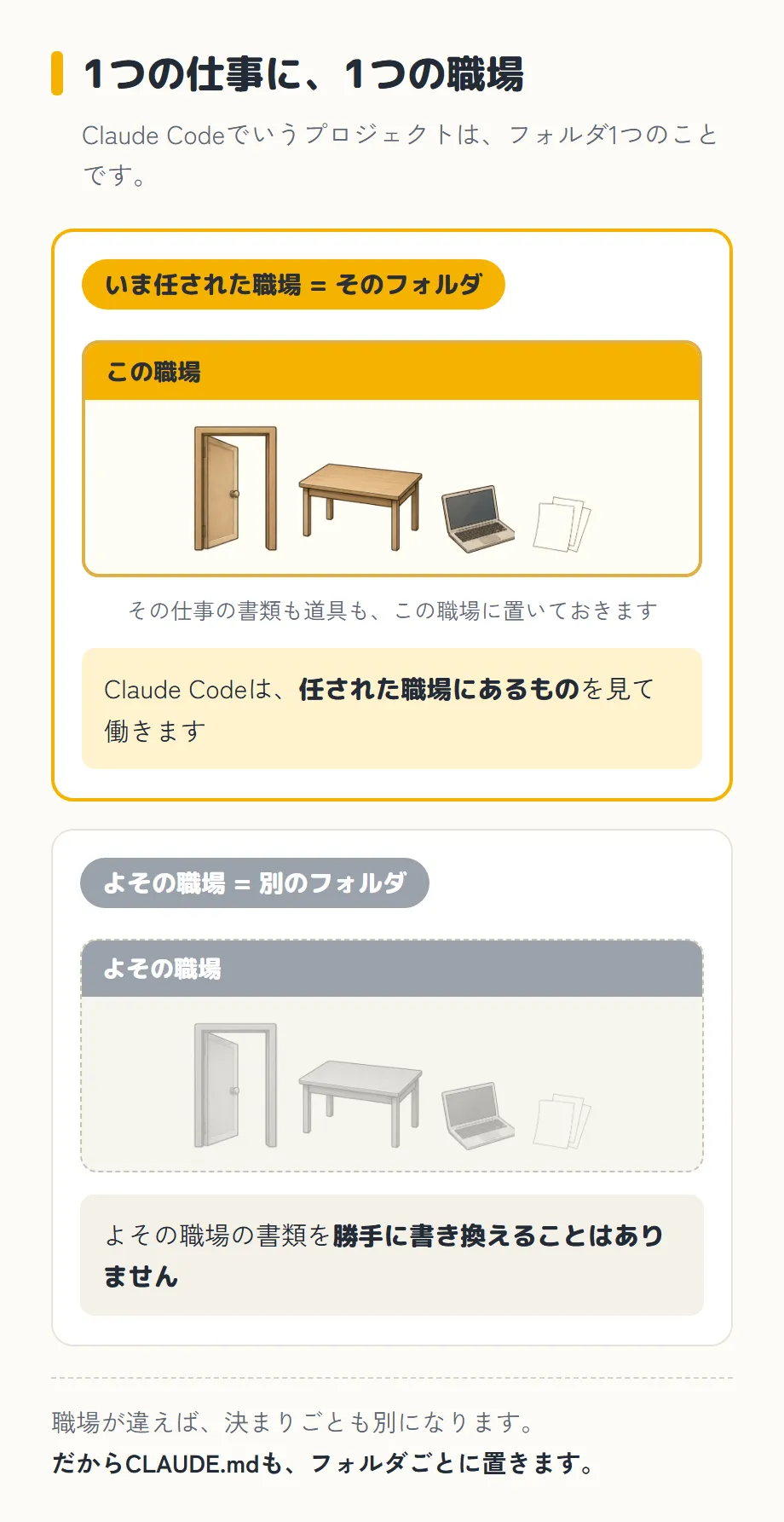
実物で言うと、Claude Codeが仕事で書き換えるのは、開いたフォルダの中と、その下にあるものです。第2回で「編集を受け入れる」にすると作業フォルダの中は聞かれなくなる、と書きました。あの作業フォルダが、これです。
だから、始めるときの最初の作業は、フォルダを1つ作ることになります。
フォルダを1つ作ります
デスクトップでも、ドキュメントの中でもかまいません。何もないところを右クリックして、「新規作成」→「フォルダー」を選びます。
名前を付けます
その仕事の名前で大丈夫です。日本語で問題ありません。僕のブログ用のフォルダも、日本語の名前のまま使っています。
中身は空のままにしておきます
3. そのフォルダで、Claude Codeを開きます
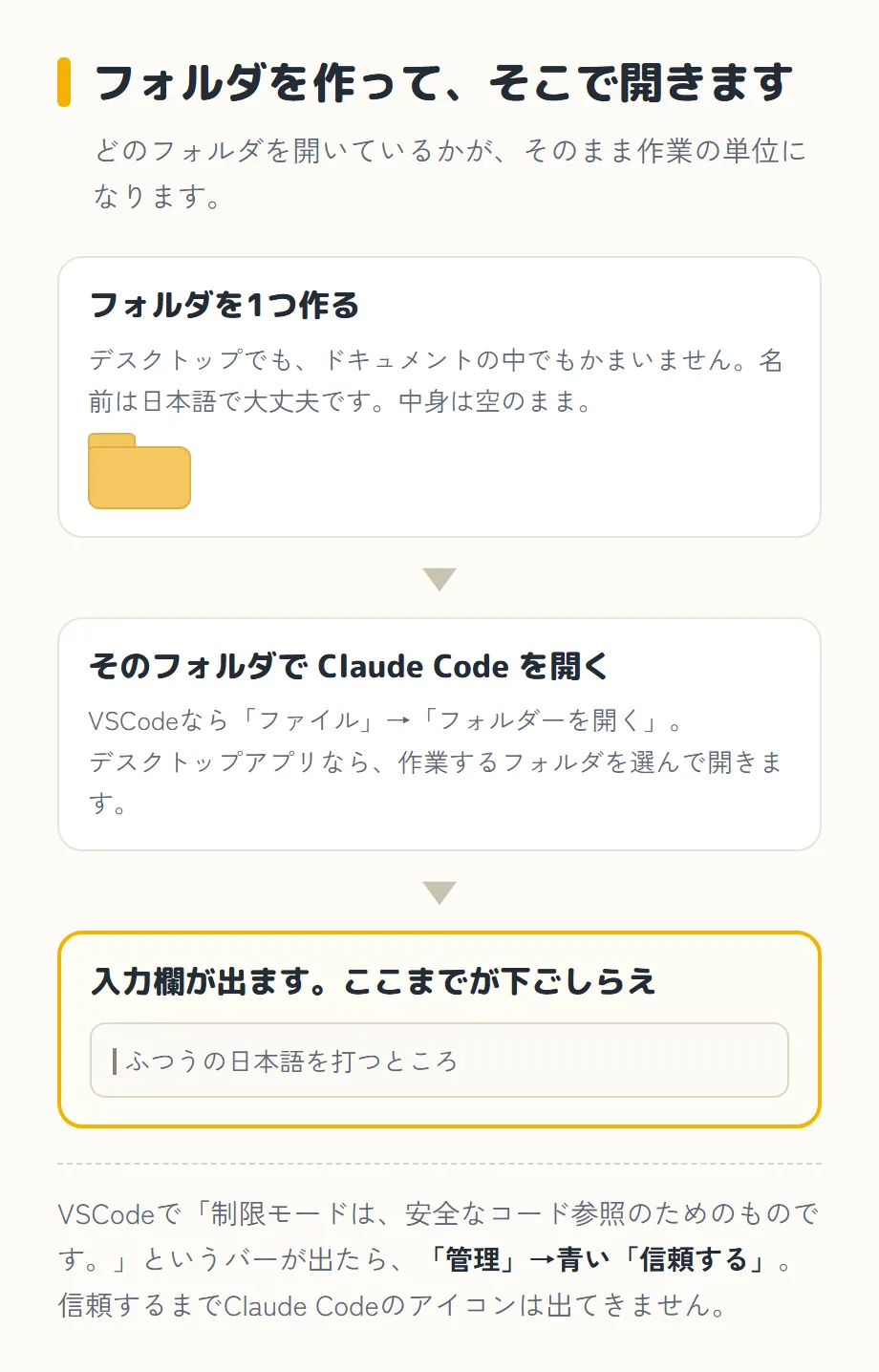
作ったフォルダを、Claude Codeに開いてもらいます。ここから先は、使っている画面によって少しだけ違います。
VSCodeの場合は、第1回でやった操作と同じです。
左上の「ファイル」→「フォルダーを開く」を押します
いま作ったフォルダを選んで、「フォルダーの選択」を押します
上に「制限モードは、安全なコード参照のためのものです。」から始まる細いバーが出たら、その右の「管理」を押します
信頼するまでは、左のバーにClaude Codeのアイコンが出てきません。壊れてはいません。画面つきの説明は第1回にあります。
「制限モードになっています」という画面が出るので、青い「信頼する」を押します
左のバーのClaude Codeのアイコンを押すと、入力欄が開きます
デスクトップアプリの場合は、作業するフォルダを選んで開きます。僕がふだん使っているのはこちらで、ブログのフォルダを開いて作業しています。第2回に書いたとおり、デスクトップアプリは選んだモードをフォルダごとに覚えます。どのフォルダを開いているかが、そのまま作業の単位になります。
ここまでできていれば、いま作ったフォルダを開いた状態で、Claude Codeの入力欄が出ています。
4. なぜ、最初にCLAUDE.mdなのか
ここで先に、紙を1枚作ります。理由は、会話の仕組みにあります。
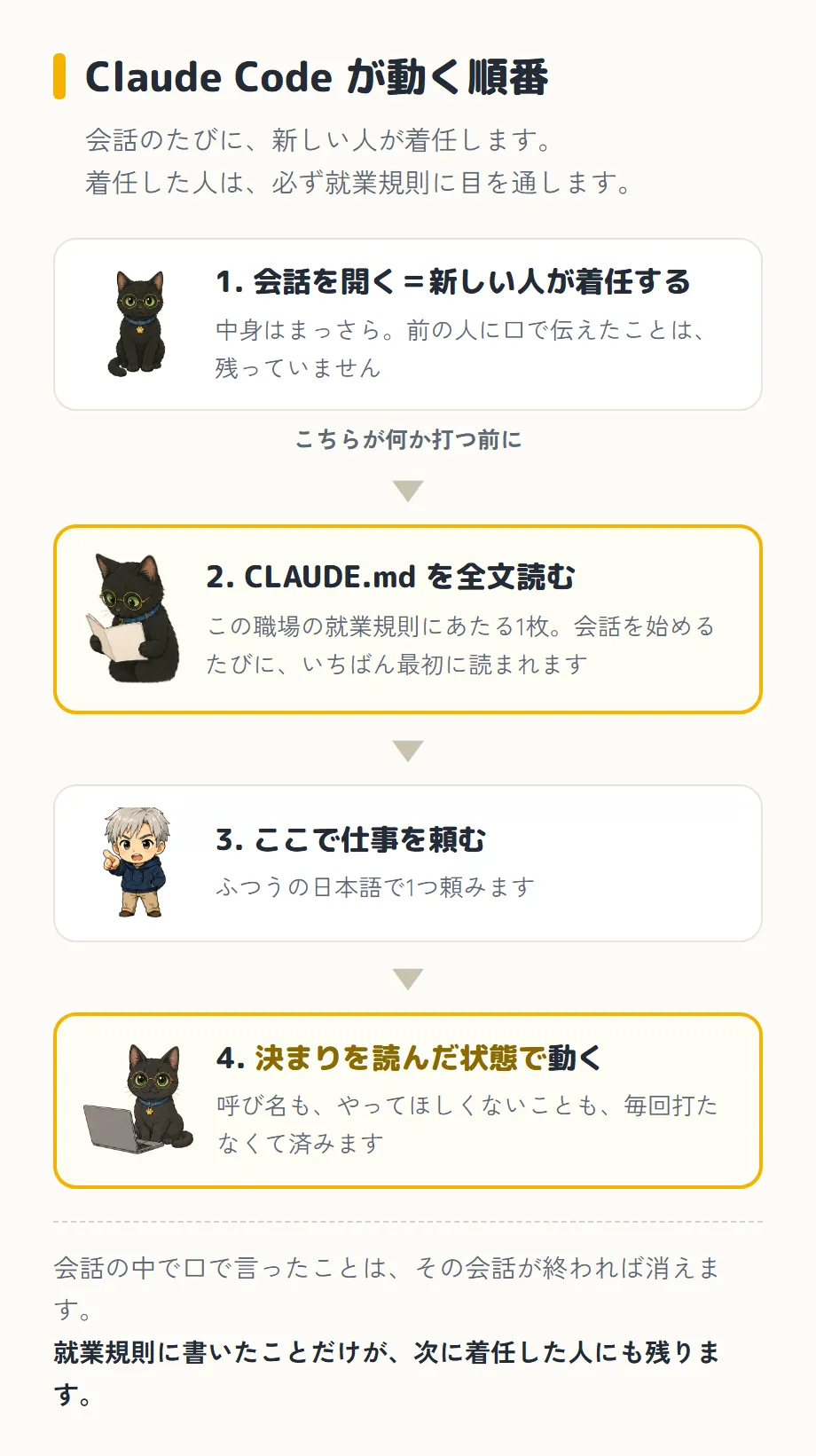
Claude Codeとの会話は、新しく開くたびにまっさらです。前の会話で口頭で決めたことは、次の会話には引き継がれません。会話を開くたびに、新しい人が着任してくるようなものです。前の人に口で伝えたことは、次に着任した人には残っていません。でも、その職場の就業規則だけは、誰が着任しても目を通します。
それがCLAUDE.mdです。この職場の就業規則にあたります。作業フォルダの中に置いておくと、会話を始めるたびに、こちらが何か打つ前から全文が読まれます(How Claude remembers your project)。新しく入った人が、仕事を始める前に就業規則へ目を通すのと同じです。違うのは、ここでは会話のたびに人が入れ替わることで、そのたびに読み直されます。
 クロさん
クロさんだから、毎回同じ前置きを打ち直さなくてよくなります。「うちのルールはこうで、呼び名はこうで」と会話のたびに説明する必要がありません。裏を返すと、書いた分だけ毎回、場所を取ります。書けば書くほど守られる、というものでもないので、そこは10節で話します。
5. 作り方は2つあります。どちらでもいいです
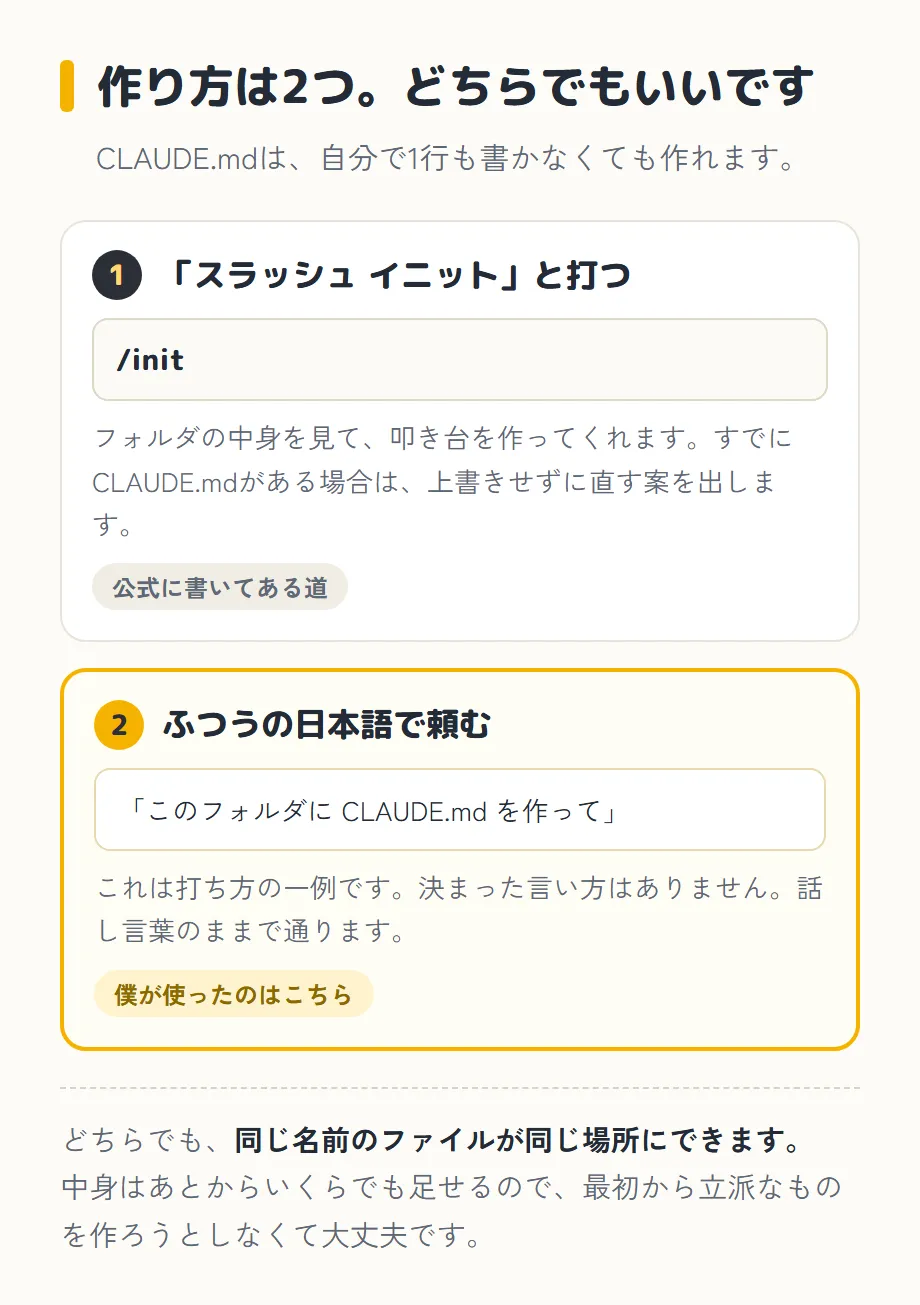
CLAUDE.mdは、自分で1行も書かなくても作れます。道は2つあります。
① /initと打つ——第2回の最後に「次回の主役なので、名前だけ覚えておいてください」と書いた命令が、これです。
クロさん入力欄に/initと打つと、フォルダの中身を見て、叩き台を作ります。すでにCLAUDE.mdがある場合は、上書きせずに直す案を出す作りになっています(How Claude remembers your project)。あとから打ち直しても、書いたものが消えることはありません。
② ふつうの日本語で「CLAUDE.mdを作って」と頼む
僕が作ったときは、こちらでした。入力欄に、たとえば「このフォルダにCLAUDE.mdを作って」と日本語で打ちます。それだけで1枚できます。打ち方に決まった言い方はなく、話し言葉のままで通ります。以来、このファイルを自分で開くことは、ほとんどありません。
6. 何を書くか。4つで足ります
紙ができたら、次は中身です。何でも書ける分、ここで迷います。僕の場合は、この4つに落ち着きました。
| 何を | 書く中身 |
|---|---|
| ① このプロジェクトは何か | このフォルダで何を作っているか。1〜2行 |
| ② 呼び名・言葉づかい | AIの呼び名、自分の呼ばれ方、文章の調子 |
| ③ やってほしくないこと | 「これはしないで」を名指しで |
| ④ 出来上がりの置き場所 | できたものを、どこに、どんな名前で置くか |
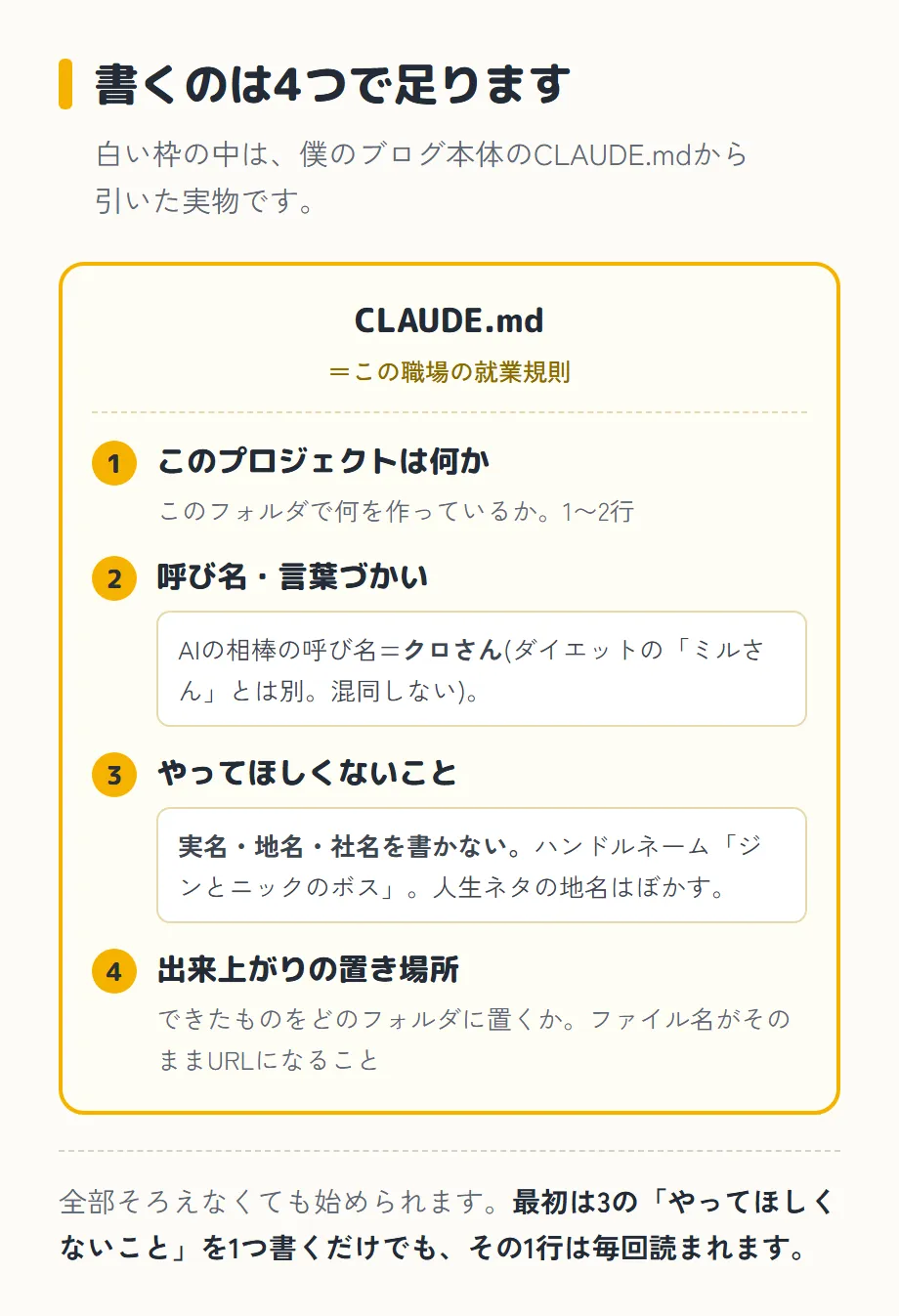
手本として、僕の実物を少しだけ出します。ブログ本体のフォルダに置いてあるCLAUDE.mdは、全部で37行です。特別なことは書いていません。
②の呼び名のところには、こう書いてあります。
AIの相棒の呼び名=クロさん(ダイエットの「ミルさん」とは別。混同しない)。
③のやってほしくないことは、これです。
実名・地名・社名を書かない。ハンドルネーム「ジンとニックのボス」。人生ネタの地名はぼかす。
④の置き場所には、記事を置くフォルダの名前と、ファイル名がそのままURLになることが書いてあります。ここだけは細かい決まりが並ぶので、そのままは引きません。
①は、いちばん上の見出しと、その下の1行だけです。このフォルダがブログの本体であること、記事を書くときの決まりは別のフォルダにあること、が書いてあります。
見てのとおり、書き方にコツは要りませんでした。「実名は書かない」と、思っていることをそのまま日本語で書いてあります。
打ち込むのも、ファイルを開かずに済みます。「CLAUDE.mdに、これを足しておいて。記事に実名は書かない」——こう頼めば、書き足してもらえます。
7. 仕事を1つ頼んでみます
紙ができたところで、仕事を頼みます。頼み方は第1回と同じで、入力欄にふつうの日本語を打つだけです。ここは何も変わりません。
変わるのは、毎回書かなくてよくなるほうです。僕は記事を頼むとき、AIの呼び名も、実名を書かない決まりも、記事の置き場所も打ちません。CLAUDE.mdに書いてあるので、「記事を書いて」だけで通ります。
いつもどおり、日本語で1つ頼みます
出来上がったものを見ます
6節で書いた決まりのとおりになっているか、見ます
ここで違いが出ても、ファイルを開いて書き足す必要はありません。
8. 直してもらったあとに、もう一言足します
出来上がったものを見て、違うところがあれば、その場で直してもらいます。「ここはこう直して」で通ります。ここまでは、ふつうのやりとりです。僕はそのあとに、もう一言足します。「今後は、こうならないようにして」と頼みます。言い方はそのときどきで、「これ、決まりにしておいて」と言うこともあります。頼んでいる中身は同じです。
似ていますが、この2つは残り方が違います。「ここはこう直して」は、いま出てきたものへの直しなので、会話が終われば消えます。「今後はこうならないように」のほうは、次からの決まりになります。こう頼むと、クロさんがCLAUDE.mdを開いて1行書き足します。就業規則に、条文が1つ増えるかたちです。次の会話からは、その1行も最初に読まれます。
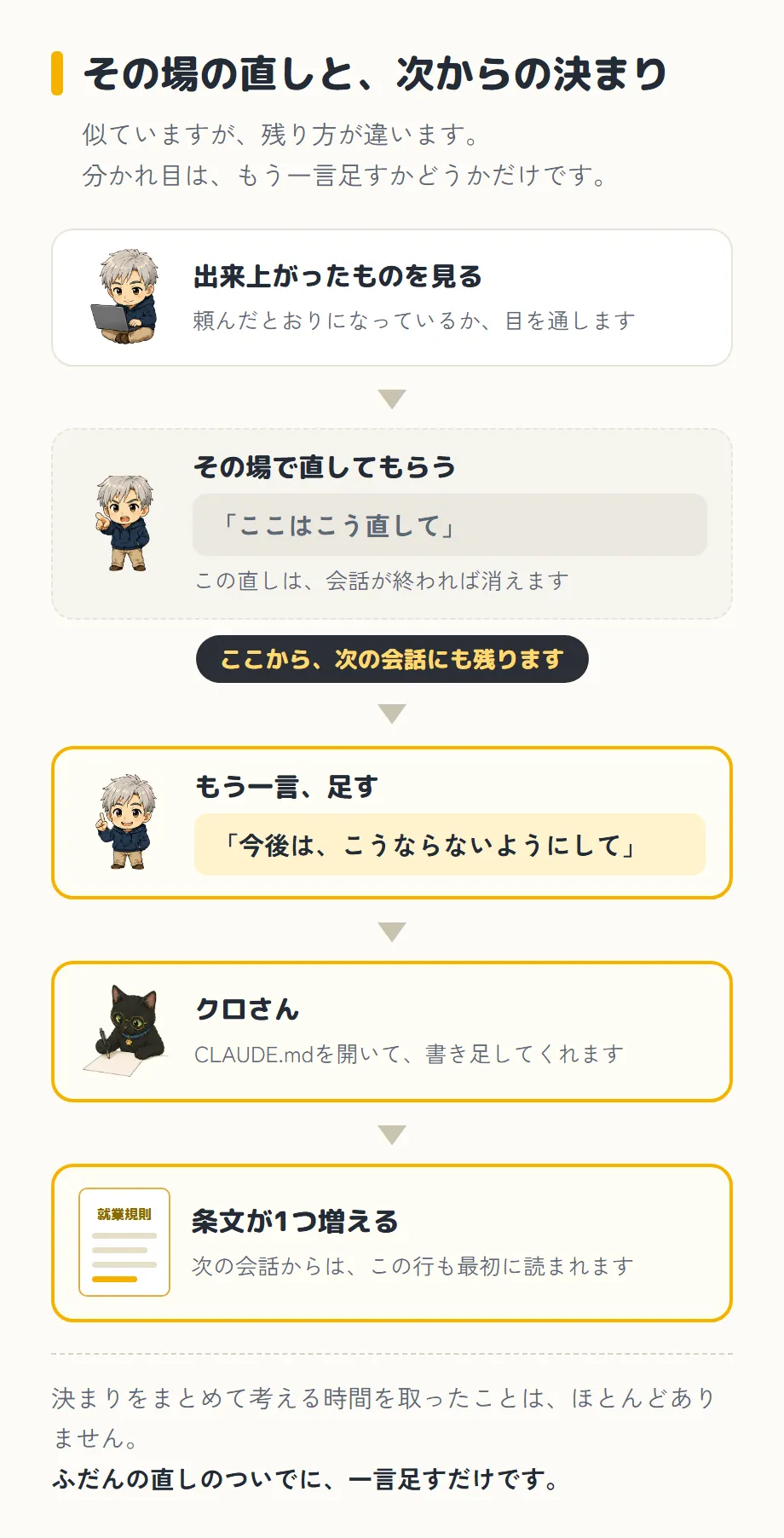
公式にも、Claudeに「これをCLAUDE.mdに足しておいて」と頼めばいい、と書いてあります(How Claude remembers your project)。頼まれた側がファイルを開いて、書き足してくれます。
僕は、自分のCLAUDE.mdをほとんど開いていません。違うものが出てくるたびに口でそう言うだけで、あとはクロさんが書き足してくれます。ファイルを自分で編集できないと始められない、という話ではありませんでした。
クロさん足すきっかけの目安も公式にあります。同じ間違いが2回出たら、CLAUDE.mdに足す、という分け方です(Extend Claude Code)。
この足し方で、紙は少しずつ育ちます。決まりをまとめて考える時間を取ったことは、ほとんどありません。ふだんの直しのついでに一言足すだけなので、CLAUDE.mdを作るのは、そんなに難しい作業ではありませんでした。5節で「最初から立派なものを作らなくていい」と書いたのも、この順番で間に合うからです。
9. 新しい会話で、同じことを頼んでみます
紙に書いた決まりが本当に守られるかどうかは、説明を読んでも分かりません。自分の画面で確かめられます。第2回の最後に出した宿題を、ここで使います。
いまの会話を閉じて、新しい会話を開きます
デスクトップアプリなら左の「+ 新規」か
Ctrl+N、ターミナルなら/clearです。7節と同じ仕事を、もう一度頼みます
8節で足した決まりが、守られているか見ます
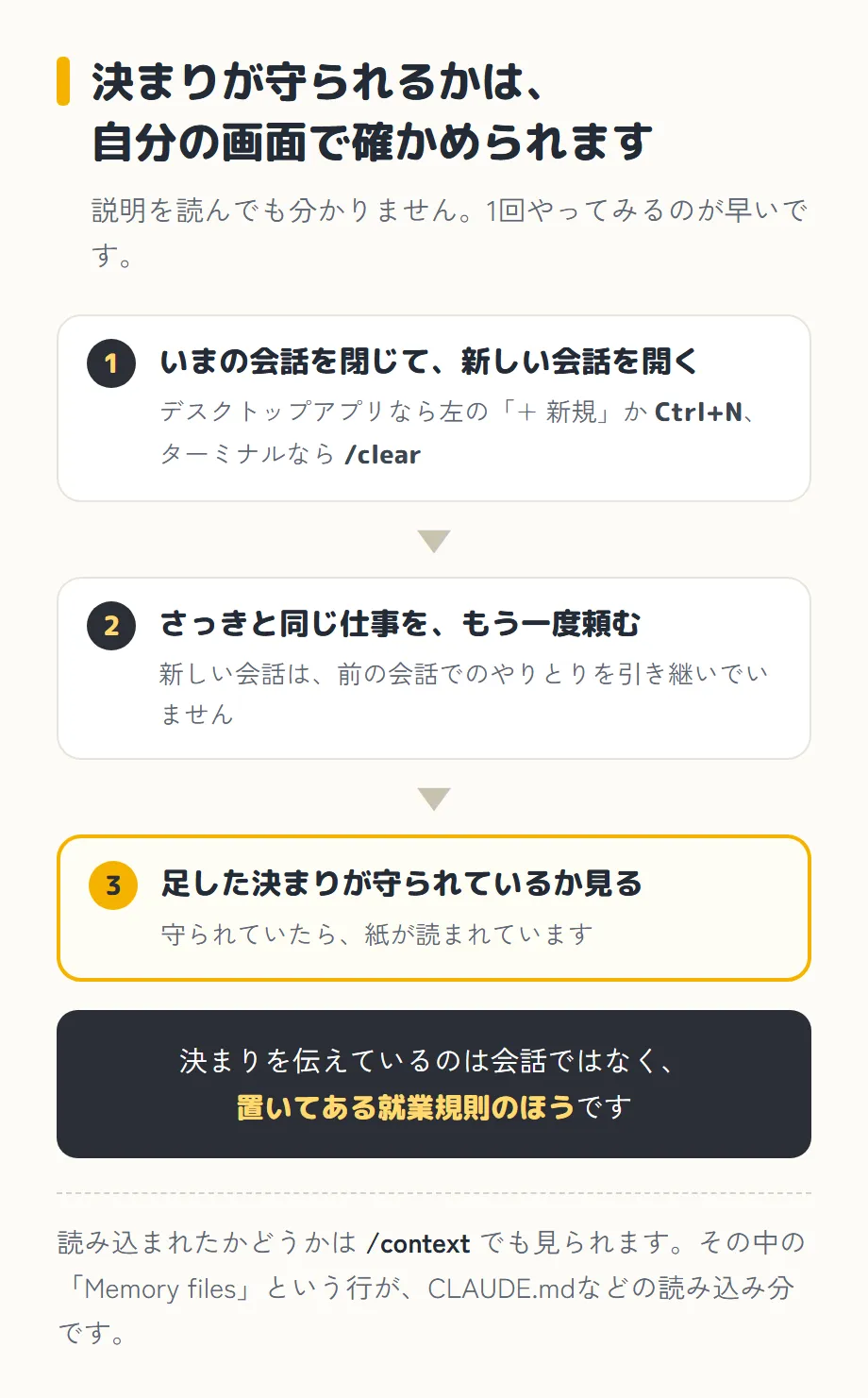
新しい会話は、前の会話でのやりとりを引き継いでいません。それでも決まりが守られていたら、その決まりを伝えているのは会話ではなく、置いてある就業規則のほうです。4節に書いた「誰が着任しても目を通す1枚」が、これにあたります。
クロさん読み込まれたかどうかは、/contextでも見られます。打つと、いま何がどれだけ場所を取っているかが出ます(Commands)。その中の「Memory files」という行が、CLAUDE.mdなどの読み込み分です。第2回に載せた表にも、その行が出ています。
10. 増えてきたら、別の紙へ移します
続けていると、CLAUDE.mdは増えます。決まりを足すたびに伸びるので、そうなります。公式の目安は、1つのファイルにつき200行以下です。原文には、長いファイルは文脈を食って、守られにくくなる、と書いてあります(How Claude remembers your project)。
就業規則も、条文を足しつづければ分厚くなります。公式には、そのファイルを触ったときだけ読まれる形に分ける方法と、毎回は要らない中身を落とす方法が、並べて書いてあります。「削れ」とは書いていません。移し先として挙がっているのは、スキルと.claude/rules/です。
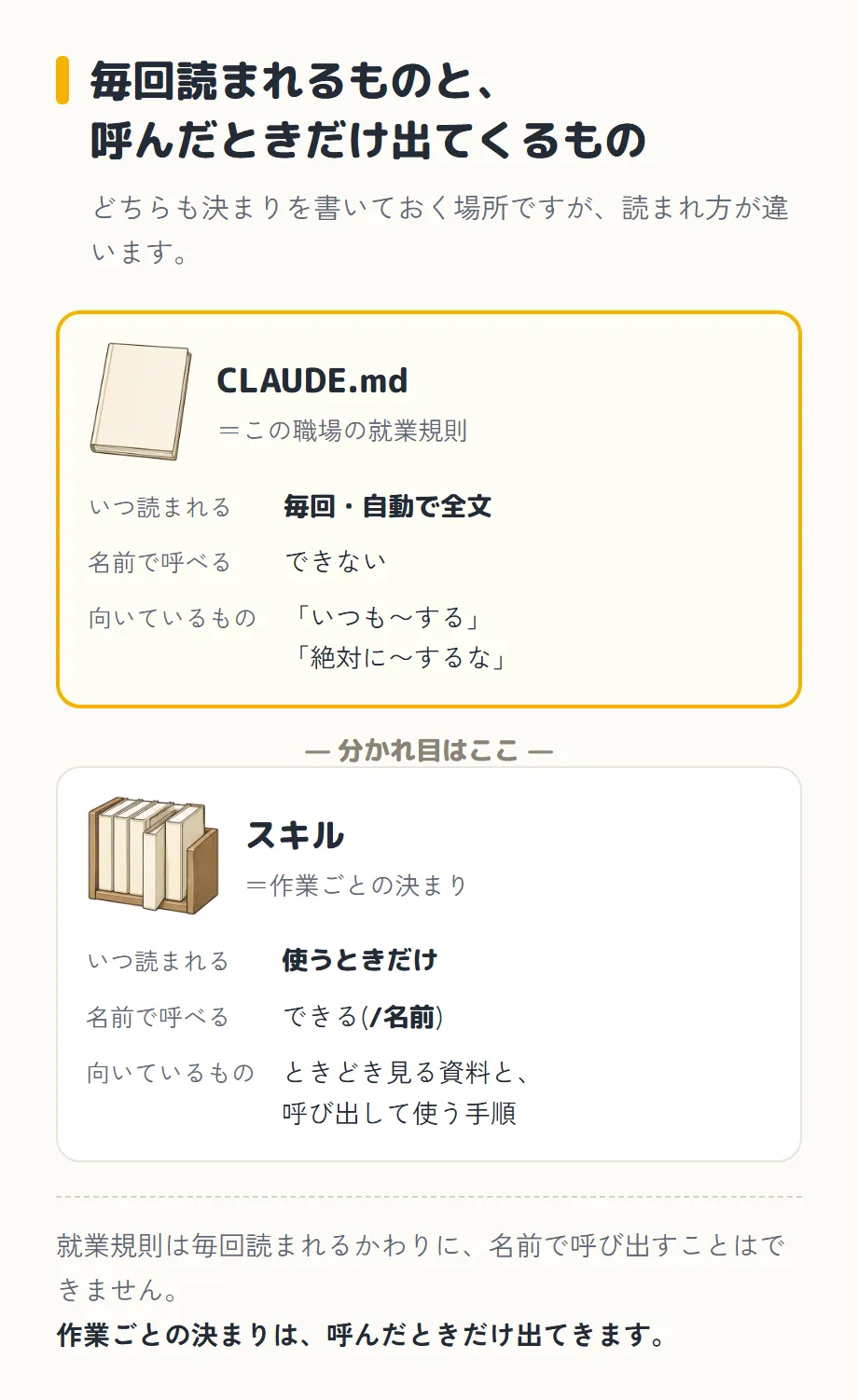
このうちスキルは、その作業のときだけ出してくる決まりだと思ってください。中には、やり方の手順と、出来栄えの基準の両方が入ります。就業規則が「この職場では、いつもこうする」なら、こちらは「この作業は、こうやって、ここまで仕上げる」のほうです。
| CLAUDE.md | スキル | |
|---|---|---|
| いつ読まれるか | 毎回・自動で全文 | 使うときだけ |
| 名前で呼び出せるか | できない | できる(/名前) |
| 向いているもの | 「いつも〜する」「絶対に〜するな」 | ときどき見る資料と、呼び出して使う手順 |
公式にも、この分け方が書いてあります(訳はクロさんに頼んだものです)。
CLAUDE.mdに入れるのは、Claudeが常に知っておくべきこと——コードの書き方の決まり、組み立てに使う命令、プロジェクトの形、「絶対に〜するな」。スキルに入れるのは、ときどき要る参照資料(APIの説明、書き方の基準)か、
/名前で呼び出す手順(deploy、review、release)。
僕はブログの仕事用に、フォルダをもう1つ持っていて、そちらの決まりはかなり増えました。記事を公開する手順、図解を作る手順といった細かい部分は、別のファイルへ移してあります。数えてもらったら、名前で呼び出して使う形のものが12個ありました。
スキルの作り方と、CLAUDE.mdとの細かい使い分けは、それだけでひとつ分になるので、別の回で扱います。ここでは、毎回読まれるものと、呼んだときだけ出てくるものがある、というところまでにしておきます。
もう1つ、公式には、CLAUDE.mdに書いた指示は「お願いであって、保証ではない」ともあります(Extend Claude Code)。書けば必ずそのとおりになる、というものではないそうです。
11. 次にやること
次回(第4回)は、パソコンの中のどこにフォルダを作るか、仕事が増えてきたらどう分けるか、そして会話の分け方の話です。
この記事の出典(2026年8月9日・10日に確認)
- How Claude remembers your project(CLAUDE.mdが毎回読まれること・
/init・200行の目安・移し先) - Extend Claude Code(足すきっかけの目安・CLAUDE.mdとスキルの使い分け。2026年8月10日に再確認)
- Commands(
/context) - 第1回 Claude Codeの始め方(フォルダを開く・信頼する手順)
- 第2回 Claude Codeの許可がめんどくさい人へ(作業フォルダと会話の分け方)