目次
1. この記事でわかること
第3回で、フォルダを1つ作って、CLAUDE.md(クロード・エムディー)という紙を1枚置くところまでやりました。この記事はその続きです。仕事が2つ3つと増えてきたときに、フォルダをもう1つ作って、決まりをどこに置いて、会話をどう分けるか。
書き始める前に、自分のパソコンを数えてもらいました。ブログのフォルダを開いた状態で、CLAUDE.mdは4枚見つかって、そのうち読まれていたのは2枚でした。それを見せられたときの僕の返事が、これです。
知らなかった。そしてそんなにCLAUDE.mdがあったのも知らなかった。
毎日使っていて、この状態でした。同じ人はたぶん多いと思うので、まず数え方から書きます。
書いているのは48歳、土木一筋30年、IT経験ゼロの会社員で、教えてくれたのはAIの相棒・クロさん(中身はClaude)です。仕様は2026年8月12日に公式ドキュメントと突き合わせて確かめました。公式は英語なので、引用の訳はクロさんに頼んだものです。この手の情報は数週間で変わるので、日付とセットで読んでください。
フォルダの作り方とCLAUDE.mdの作り方は第3回、会話の容量と/compactの話は第2回にあります。この記事は、その2つを前提に書いています。
2. 2つ目の仕事が来たら、フォルダをもう1つ作ります
第3回に「1つの仕事に、フォルダを1つ」と書きました。2つ目の仕事が来たときにやることも、そのままです。もう1つフォルダを作って、そこでClaude Codeを開いて、その仕事の紙を1枚置きます。1つ目にやったことを、もう一度やるだけです。
新しいフォルダを1つ作ります
デスクトップでも、ドキュメントの中でもかまいません。名前は日本語で大丈夫です。
そのフォルダで Claude Code を開きます
VSCodeなら「ファイル」→「フォルダーを開く」、デスクトップアプリなら作業するフォルダを選んで開きます。手順は第3回の3節と同じです。
「このフォルダにCLAUDE.mdを作って」と頼みます
/initと打つ方法でもかまいません。どちらでも同じ場所に同じ名前のファイルができます。その仕事だけの決まりを、1つ足してもらいます
「今後はこうしないで」と口で言えば、書き足してもらえます。ファイルは開かなくて大丈夫です。
ここまでできていれば、仕事が2つ、それぞれ別のフォルダに分かれて、それぞれに紙が1枚ずつ置いてある状態です。
分ける理由は、決まりが仕事ごとに違うからです。僕にはブログのフォルダのほかに、別の仕事のフォルダがもう1つあります。そっちの話とブログの話が混ざると困るので、フォルダから分けてあります。職場が違えば就業規則も別、というのと同じです。
ちなみに、僕のデスクトップの直下には、こういう仕事のフォルダが13個あります。終わったものをまとめた分も入れての数です。全部にCLAUDE.mdが入っているわけではありません。
3. いま何枚読まれているか、自分で数えます
フォルダが増えると、紙も増えます。増えたぶんが全部読まれているかというと、そうではありません。自分の画面で数えられます。
 クロさん
クロさん/memoryと打ってみてください。公式には「あなたのCLAUDE.md、CLAUDE.local.md、その他の記憶ファイルの置き場所を、ユーザーの範囲とプロジェクトの範囲にまたがって一覧にする」とあります。さらに「どれかを選べば、そのファイルをエディタで開けます」とも書いてあります(How Claude remembers your project)。どこに何枚あるかを、探し回らずに見られます。
入力欄に「/memory」と打ちます
出てきた一覧を、上から見ます
パソコン全体のものと、いま開いているフォルダのものが出ます。いま開いていない別のフォルダの分は、ここには出てきません。
中身が気になるものを選ぶと、その場で開きます
僕がやってもらった結果が、これです。ブログのフォルダを開いた会話で数えた分です。いちばん下の1枚だけは/memoryには出てこないもので、パソコンの中を探して数えてもらいました。
| 紙 | 行数 | この会話で読まれているか |
|---|---|---|
パソコン全体の紙(.claude\CLAUDE.md) |
54行 | 読まれている |
| いま開いているフォルダの紙 | 439行 | 読まれている |
| その中のフォルダ(自作アプリ)の紙 | 147行 | 読まれていない |
| もう1つ別のフォルダ(ブログ本体)の紙 | 37行 | 読まれていない |
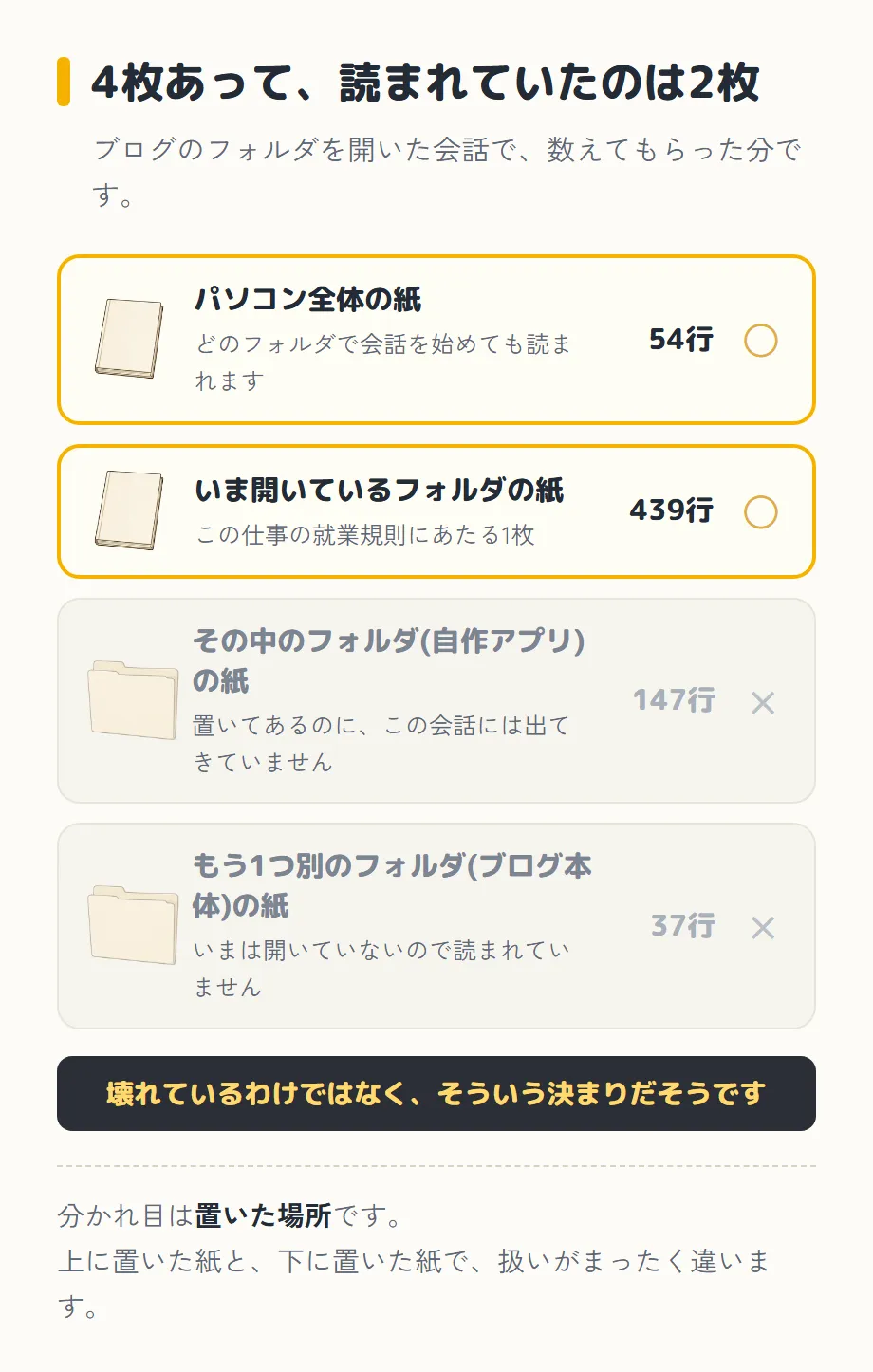
4枚あって、読まれていたのは2枚でした。下の2枚は、置いてあるのに、この会話には出てきていません。壊れているわけではなく、そういう決まりだと教えてもらいました。理由は4節と6節に分けて書きます。
いちばん下の37行の紙は、ブログ本体のフォルダに置いてあるものです。第3回で中身を少し出したのが、これにあたります。いまは開いていないので読まれていません。それで困っていないのは、その要点を、開いているほうの439行に書き写してあるからでした。これも今回、数えてもらって分かりました。
クロさん読み込まれた量のほうは、/contextでも見られます。公式にも「読み込まれたか確かめるには、/contextを打ってMemory filesの下の一覧を見てください」と書いてあります(How Claude remembers your project)。その行が、CLAUDE.mdなどの読み込み分です。第3回の9節でも使いました。/memoryは「どこに何枚あるか」、/contextは「いまどれだけ場所を取っているか」です。
4. 置いた場所から下が、まとめて巻き添えになります
読まれる紙と読まれない紙の分かれ目は、置いた場所です。まず、上のほうに置いた場合の話をします。
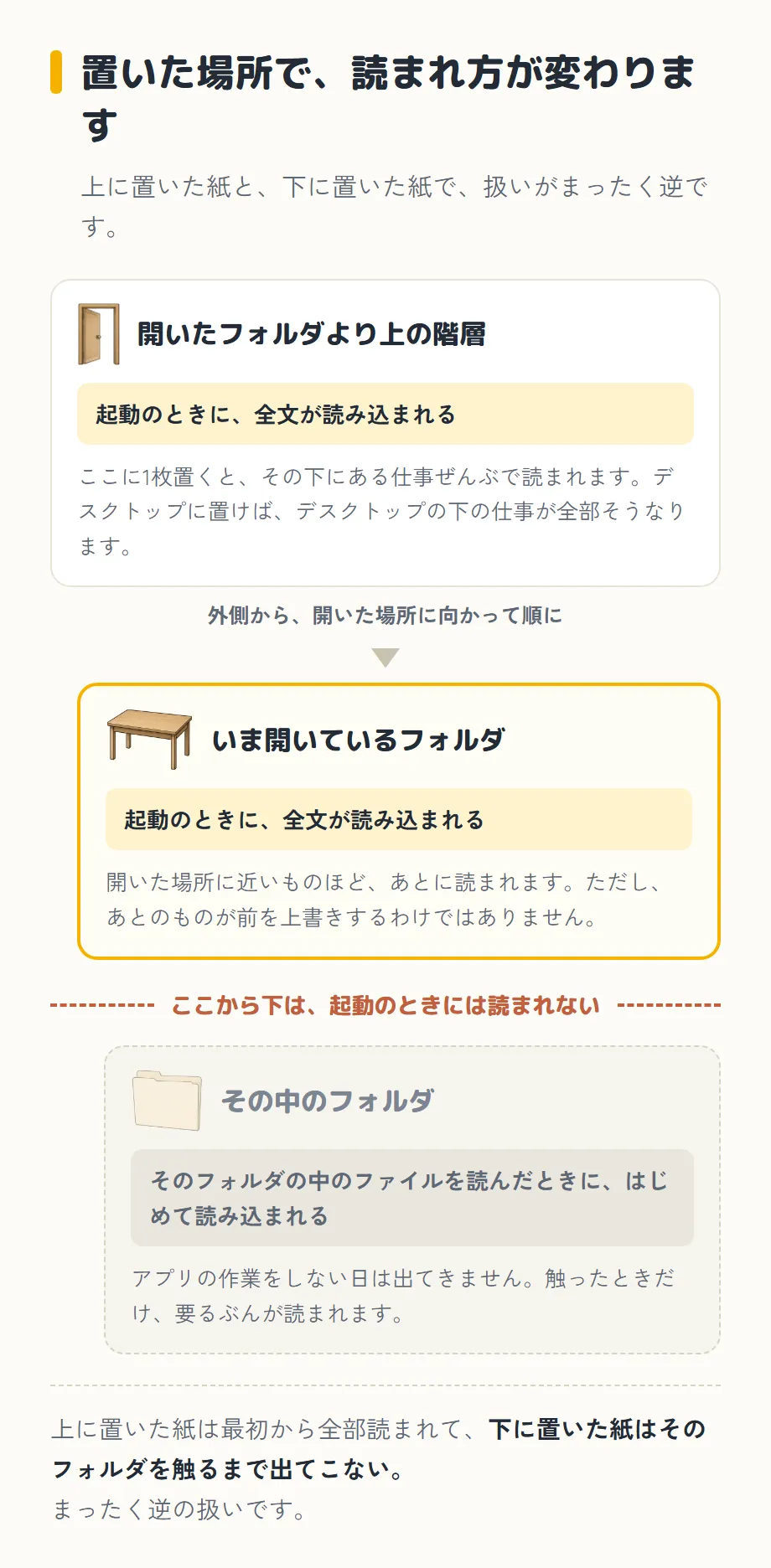
公式にはこう書いてあります。
作業フォルダより上の階層にあるCLAUDE.mdとCLAUDE.local.mdは、起動のときに全文が読み込まれます。
(How Claude remembers your project)
上の階層というのは、そのフォルダを入れている側のフォルダのことです。デスクトップの中に仕事のフォルダを作っているなら、デスクトップが上になります。そこに1枚置くと、デスクトップの下にある仕事全部で、その1枚が読まれます。
建物でたとえると、事業所ごとの決まりのつもりで書いた紙を、建物の入口に貼るようなものです。その建物に入っている職場全部の決まりになります。1つの職場にだけ効かせたいなら、その職場の中に貼ります。
僕の場合、上の階層には1枚も置いていませんでした。ユーザーのフォルダ、OneDrive、デスクトップ。どこにもCLAUDE.mdはありませんでした。だから3節の表で読まれていた2枚は、パソコン全体の分と、いま開いているフォルダの分だけです。
パソコン全体の分は、同じユーザーのフォルダの中にある.claudeという別のフォルダに入っています。これは「上の階層に置いた紙」とは別の仕組みで読まれているので、ここでは数えていません。次の節で書きます。
読む順番も決まっています。公式には「いちばん外側から、作業フォルダに向かって順に並べられる」「開いた場所に近いものほど、あとに読まれる」とあります(同じページです)。ただし、あとに読まれたほうが勝つ、という話ではありません。同じページに「見つかったファイルは、互いを上書きするのではなく、つなげて読み込まれる」と書いてあります。全部が読まれたうえで、順番だけが決まっている、ということでした。
5. どの職場でも通用する決まりは、別の場所に置きます
上の階層に置くのが危ないなら、どの仕事でも守ってほしい決まりはどこに置くか。ちゃんと専用の場所があります。
クロさんパソコン全体のCLAUDE.mdです。WindowsならC:\Users\(ユーザー名)\.claude\CLAUDE.mdという場所にあります。ここに書いたものは、どのフォルダで会話を始めても読まれます。仕事ごとの就業規則に対して、こちらは会社全体の規則にあたります。どの職場に着任しても守る分です。
置き場所は、全部で4種類あると公式に書いてあります(How Claude remembers your project)。広い順に並べるとこうです。
| 置き場所 | 効く範囲 | 何を書くか |
|---|---|---|
| 組織向けの分 | 会社のパソコン全部 | IT部門が配る決まり。個人で作るものではありません |
パソコン全体(~/.claude/CLAUDE.md) |
自分のパソコンの全部の仕事 | どの仕事でも同じにしたいこと |
そのフォルダ(./CLAUDE.md) |
その仕事だけ | 第3回で作ったのがこれです |
そのフォルダの自分専用(./CLAUDE.local.md) |
その仕事だけ・人に配らない分 | 自分の手元だけの覚え書き |
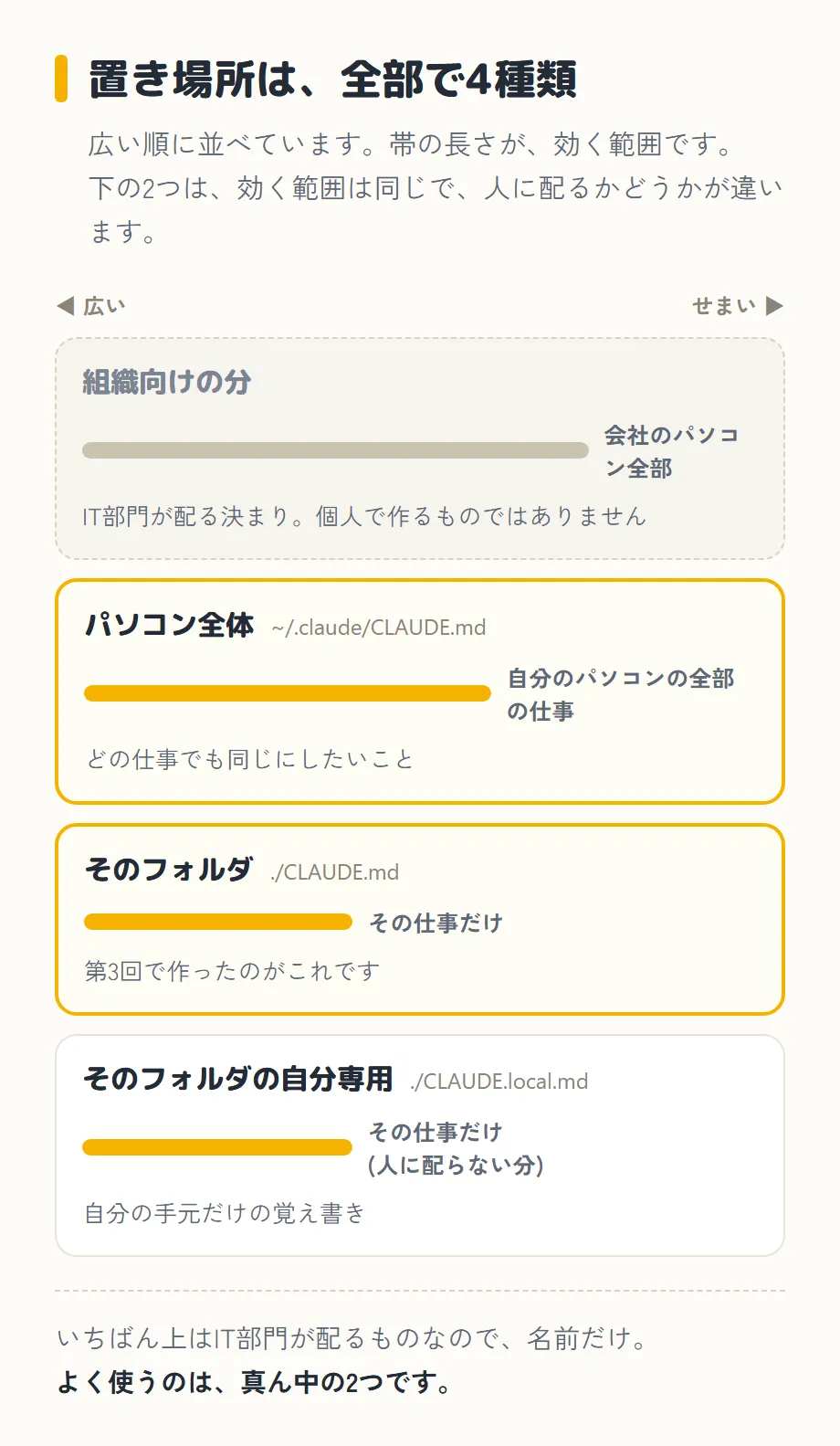
いちばん上はIT部門が配るものなので、名前だけにしておきます。よく使うのは、真ん中の2つです。
僕のパソコンにも、パソコン全体の紙が1枚ありました。54行です。中身の種類だけ書くと、記事に実名を書かないこと、文章の調子の希望、それからどの仕事をどのモデルに頼むか。どれも、ブログでもそれ以外の仕事でも同じにしたいことでした。
この1枚があるので、新しくフォルダを作った日でも、そこは打ち直さずに済みます。
どの仕事でも守ってほしいことを、1つ決めます
「実名は書かない」「返事は日本語で」など、仕事が変わっても変わらないものです。
「これは、パソコン全体のCLAUDE.mdのほうに足しておいて」と頼みます
第3回の8節と同じで、ファイルは自分で開かなくて大丈夫です。どちらの紙に足すかだけ、言葉で指定します。
別のフォルダで新しい会話を開いて、「/memory」で確かめます
パソコン全体の分が一覧に出ていれば、そこでも読まれています。
6. 中で分けると、読まれ方が変わります
もう1つ、フォルダの中をさらに分ける場合があります。1つの仕事の中に、まとまった別作業がある場合です。僕の場合は、ブログのフォルダの中に、自作しているダイエットアプリのフォルダが入っています。そこには147行の紙が置いてあります。
3節の表のとおり、この147行は読まれていませんでした。これは公式にそう書いてあります。
Claudeは、いまの作業フォルダの下(サブフォルダ)にあるCLAUDE.mdも見つけます。ただし起動のときに読み込むのではなく、そのサブフォルダの中のファイルを読んだときに、はじめて読み込みます。
(How Claude remembers your project)
上に置いた紙は最初から全部読まれて、下に置いた紙はそのフォルダを触るまで出てこない。まったく逆の扱いです。
クロさん無駄になっているわけではありません。アプリの作業をしない日に147行を毎回読むと、そのぶん場所を取ります。触ったときだけ出てくるので、要るときには要るぶんだけ読まれます。ブログの記事を書いている日には、アプリの決まりは出てきません。
自分のところでも確かめられます。
いま開いているフォルダの中に、もう1つフォルダを作ります
「その中にCLAUDE.mdを作って」と頼みます
新しい会話を開いて、「/memory」を打ちます
いま作った分は、一覧に出ても、読み込まれてはいない状態です。
そのフォルダの中のファイルを、1つ読んでもらいます
「この中のファイルを見て」と頼むだけで大丈夫です。
もう一度「/context」を打って、Memory filesの行を見ます
読み込まれた分が増えていれば、そのタイミングで入ったことになります。
7. 会話も、仕事の単位で分けます
ここまでフォルダの話でした。会話のほうも同じ単位で分かれます。公式のデスクトップアプリの説明に、はっきり書いてあります。
Codeタブでは、会話1つがセッション1つです。それぞれが自分のチャット履歴、プロジェクトフォルダ、コードの変更を持っていて、ほかのセッションから独立しています。
会話1つに、フォルダ1つ。だから、仕事を2つのフォルダに分けたら、会話も別々になります。ブログの会話でブログのフォルダを開いていて、そこに別の仕事の話を打ち込むわけにはいきません。
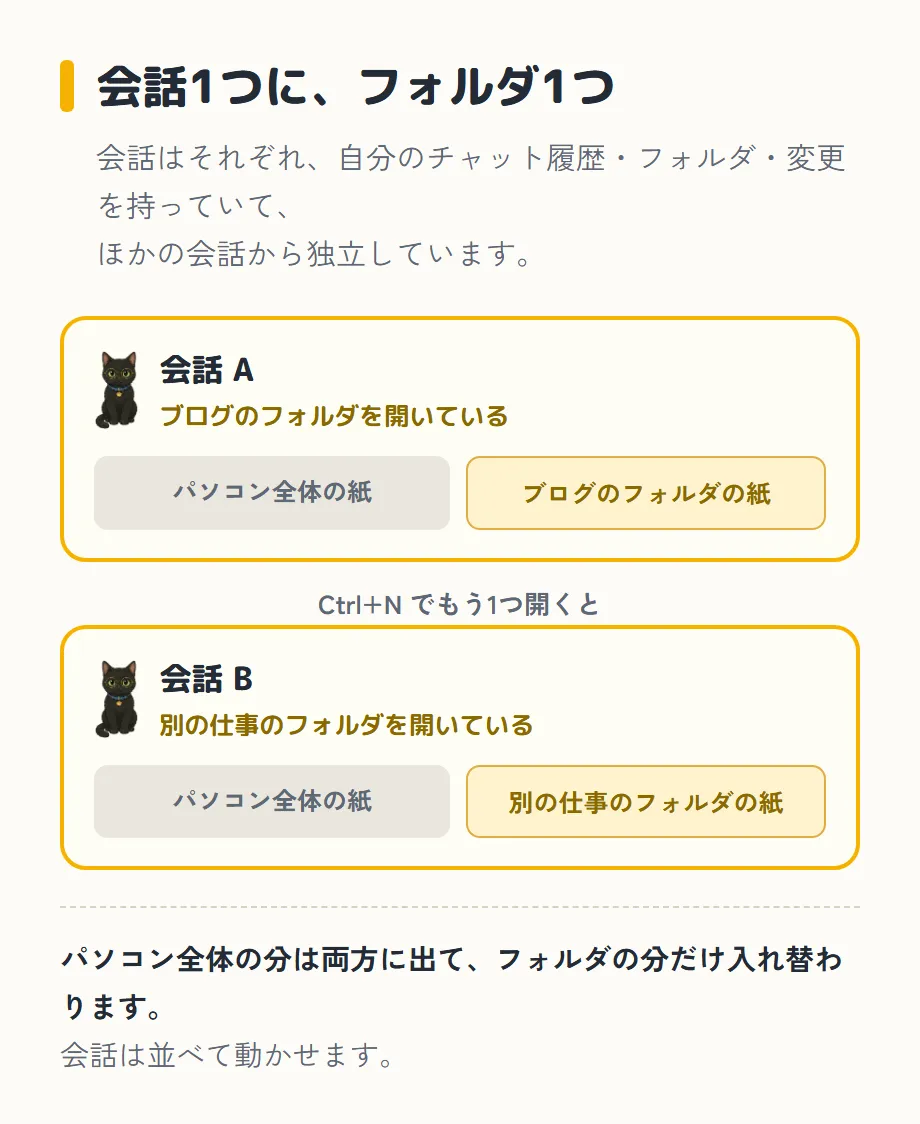
同じページに、並べて動かせるとも書いてあります。「サイドバーの『+ 新規』を押すか、WindowsならCtrl+Nを押すと、複数の作業を並行して進められます」。第2回で宿題にした、あの操作です。
「+ 新規」か「Ctrl+N」で、新しい会話を開きます
そちらでは、別の仕事のフォルダを開きます
「/memory」を打ちます
読まれている紙が、前の会話とは変わっているはずです。パソコン全体の分は両方に出て、フォルダの分だけ入れ替わります。
会話に名前を付けます
公式には「セッションの名前を変えるには、ツールバーのセッション名を押します」とあります(Desktop application)。
会話が溜まってきたときの道具も用意されています。公式によると、サイドバーの上にある操作で、状態・プロジェクト・環境でセッションを絞り込めて、プロジェクトごとにまとめて表示することもできるそうです(同じページです)。フォルダで分けておくと、その絞り込みがそのまま使えます。
会話がいっぱいになったときの話は第2回の8節に書いたので、ここでは繰り返しません。ひとことだけ整理しておくと、同じ仕事の続きなら/compact、別の仕事なら新しい会話です。
8. 前の会話に戻ります
新しい会話を開くと、前の会話はどうなるのか。消えませんし、戻れます。
クロさん/clearは、からっぽの状態で新しい会話を始めるコマンドです。公式に、覚えておくと得な一言があります。「名前を渡すと、それまでの会話に名札が付いて、/resumeの一覧で見分けられるようになります」。同じ会話を続けたまま容量だけ空けたい場合は、/clearではなく/compactのほうです。/resetと/newは、/clearの別の呼び方で、中身は同じです(Commands)。
戻るほうは/resumeです。公式には「/resumeで、前の会話を再開できます」とあります(同じページです)。
いまの会話を切り上げるとき、「/clear」のうしろに名前を付けて打ちます
たとえば
/clear ブログの記事のように、あとで自分が分かる名前にします。別の仕事をします
戻りたくなったら「/resume」と打ちます
出てきた一覧から、さっき付けた名前を選びます
名前を付けずに/clearだけ打っていると、一覧に並んだときにどれがどれだか分からなくなります。ここは、いま打っている自分にしか分からない情報なので、その場で付けておくほうが早いです。
9. 次にやること
紙が増えてくると、次に出てくるのが「毎回は読まなくていいけれど、その作業のときだけ出てきてほしい決まり」です。第3回の10節で名前だけ出した、スキルと呼ばれるものがそれにあたります。そちらはそれだけでひとつ分になるので、あとの回で扱います。
この記事の出典(2026年8月12日に確認)
- How Claude remembers your project(置き場所4種類・上と下で変わる読まれ方・読む順番・
/memory・--add-dirとCLAUDE.md・/compactのあとの入れ直し・決まりがぶつかったとき) - Commands(
/add-dir・/context・/clear・/resume) - Desktop application(会話1つ=セッション1つ・
Ctrl+N・並べて動かす・絞り込みとまとめ表示・名前の変え方) - 第2回 Claude Codeの許可がめんどくさい人へ(会話の容量・
/compact・新しいセッション) - 第3回 CLAUDE.mdの作り方(フォルダを作って開く・CLAUDE.mdの作り方・書く中身・200行の目安)